Мультитул
Мультитул поддерживает кастомизацию: перестановку кнопок местами, добавление своих кнопок со своими иконками, скрытие ненужных — и всё это синхронизируется с Облаком при входе в аккаунт. Подробности — в разделе Свои кнопки ниже.
Мультитул — это набор ссылок на главном экране Dhamma.gift. Дхамма Мульти Тул, где собраны ссылки на самые важные ресурсы по Дхамме и Пали, обучающие материалы и инструменты — Read Pāḷi, External (другие издания пали), AI & Dicts, Materials, Tools.
Знаете сайт или приложение, которого здесь не хватает? Напишите нам через Контакты.
Свои кнопки
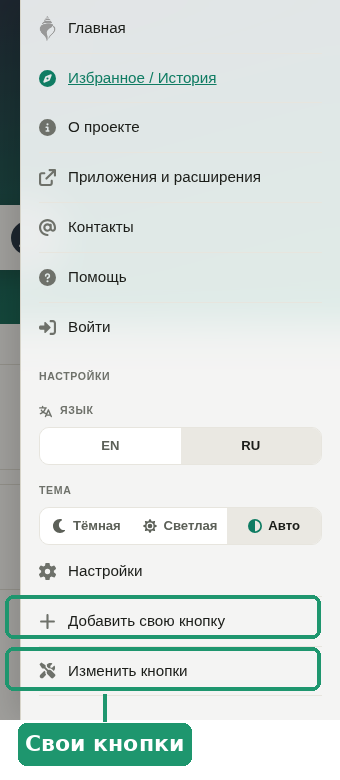
Набор кнопок не фиксирован — через бургер-меню (☰), в самом низу, в блоке «Настройки»:
-
Добавить свою кнопку — своя ссылка с полями: Подпись (до 24 символов), Адрес (в него можно вставить
{{q}}— вместо него подставится текущий запрос из поля поиска), Описание (необязательно, всплывающая подсказка) и Значок — выбрать из готового набора иконок или ввести свой эмодзи: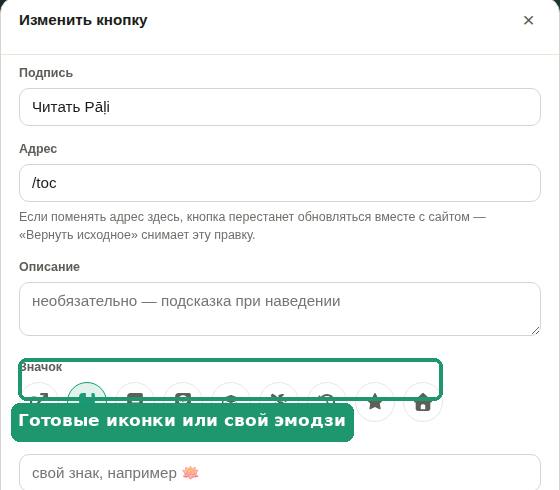
-
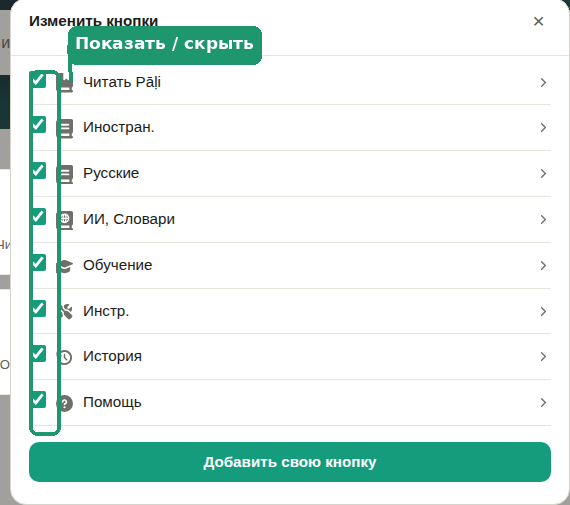
Изменить кнопки — список всех кнопок (встроенных и своих) с чекбоксом видимости у каждой: снять галочку — кнопка скрывается с главного экрана, поставить обратно — возвращается. Клик по кнопке в списке открывает её редактирование — можно поменять подпись, адрес, описание и значок даже у встроенной кнопки (после этого она перестаёт обновляться автоматически вместе с сайтом; «Вернуть исходное» в этом же меню отменяет правку и возвращает автообновление):
-
Порядок кнопок — на самом главном экране кнопки можно перетаскивать: мышью — потянуть (перетаскивание начинается после небольшого сдвига, чтобы не мешать обычному клику), пальцем — нажать и удержать примерно четверть секунды, затем тащить (чтобы не мешать прокрутке страницы). Новый порядок сохраняется сразу, как только кнопку отпустили.
-
Восстановить кнопки — появляется в меню «Настройки», только если есть что возвращать (что-то скрыто или порядок изменён). Возвращает исходный набор и порядок кнопок; если есть свои добавленные кнопки, они при этом удаляются насовсем (проект заранее предупреждает и просит подтверждения — вернуть их обратно неоткуда).
Все свои кнопки и правки синхронизируются с Облаком при входе в аккаунт — подробнее о входе и облачной синхронизации на странице Вход. Свой эмодзи-значок у кнопки и порядок кнопок в облако не сохраняются — это чисто локальные, привязанные к конкретному браузеру настройки.
Свои отметки внутри разделов
Каждая кнопка вроде «Иностран.», «ИИ, Словари» или «Обучение» открывает список ссылок по теме. У некоторых из них уже стоит золотая звёздочка — это редакционный выбор проекта. Долгое нажатие (на телефоне) или правый клик (на компьютере) по любой ссылке в этом списке ставит или снимает звёздочку лично для вас, поверх редакционной — например, можно убрать звезду с пункта, который вам не нужен, или отметить свой любимый ресурс. Эти личные отметки тоже хранятся только в этом браузере, не в Облаке.
Избранное и История
Кнопка История на главном экране открывает то же самое окно, что и значок компаса — вкладку «Избранное», где хранятся закладки и история поиска. Подробнее — на странице Быстрое окно.