Голос / TTS
Дхамма изначально была устным учением. — АН 5.209
Живая демонстрация — голосовой режим включается автоматически через параметр URL, ничего кликать не нужно (главное здесь — плавающий плеер внизу, а не текст ридера под ним):
5 способов включить режим Voice
- Нажать ссылку Voice вверху страницы (рядом с En, Ru и др.).
- Нажать на иконку 🔉 слева от названия текста.
- Кликнуть на любое предложение пали или перевода, чтобы оно выделилось — появится кнопка Play в правом нижнем углу.
- Навести курсор/нажать перед строкой или после неё — появится ссылка ✦, выбрать «Слушать».
- Нажать Alt+R (Option+R на Mac).
Встроенный плеер
Использует Google Cloud Voices или синтез речи браузера.
- Управление — кнопки Play/Pause, переход к предыдущему/следующему предложению.
- Навигация — поставьте на паузу, кликните на предложение пали, чтобы выделить его, нажмите Play, чтобы продолжить с этого места.
- Настройки — режим чтения (пали / пали+перевод / перевод / перевод+пали) и скорость.
- Scroll — вкл/выкл автопрокрутку.
- Autoplay — вкл/выкл автовоспроизведение (зависит от политики браузера).
A-B цикл — повтор отрывка для заучивания
Кнопка AB рядом с плеером — отдельный инструмент поверх обычного воспроизведения: выбираете начало и конец отрывка, и плеер повторяет именно его — с паузой между повторами и ограничением по числу повторов (или бесконечно).
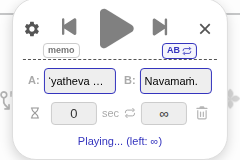
- Нажмите AB — если в тексте уже была выделена строка, она сразу становится точкой A, и панель ждёт клика по строке для точки B; если ничего не выделено, сначала кликните строку для A, затем — для B. Как только обе точки заданы, повтор запускается автоматически.
- Пауза (сек) — сколько ждать между повторами.
- Число повторов — по умолчанию ∞ (бесконечно), можно вписать своё число — цикл сам остановится, когда повторы закончатся.
- Чтобы сменить точку — нажмите на неё ещё раз и кликните новую строку. Чтобы сбросить точку — правый клик (или долгое нажатие на телефоне) прямо по кнопке A или Б.
- Отрывок между точками подсвечивается в тексте вертикальной чертой слева.
Горячие клавиши
| Клавиша | Действие |
|---|---|
| Alt+R | Вкл/Выкл режим Voice |
| S | Вкл/Выкл автоскролл |
| Space | Воспроизведение / Пауза |
| ← → или ↑ ↓ | Предыдущий / Следующий сегмент |
| 1 | Режим: пали |
| 2 | Режим: пали + перевод |
| 3 | Режим: перевод |
| 4 | Режим: перевод + пали |
| + / - | Увеличить / уменьшить скорость |
| R | Сбросить скорость до значения по умолчанию |
Если «Автоскролл» выключен (кнопка S или переключатель в настройках плеера), пробел и стрелки для управления плеером не реагируют — это рассчитанное поведение, а не баг. Цифры 1–4 и +/- работают всегда, независимо от автоскролла.
Голос пали на вашем устройстве
Отдельного TTS-модуля для пали не существует. Установите один из голосов Sanskrit (India), Hindi (India), Nepali или Indonesian — это ближе всего к произношению пали; если ни один не установлен, в качестве запасного варианта используется английский.
- Android — Настройки → Язык и ввод → Синтез речи → Установка голосовых данных.
- iOS — Настройки → Универсальный доступ → Озвучивание содержимого → Голоса.
- ПК / macOS — установите системный голос через настройки ОС.
Дополнительные ссылки (нижняя часть панели Voice)
- TTS — отдельная страница с внешними TTS-приложениями (например, Read Aloud для Chrome, Voice Aloud Reader для iOS).
- VSC — ссылка на Voice.SC (SuttaCentral Voice).
- File — прямая ссылка на аудиофайл, если он существует для этого текста.
- ? — ссылка на эту страницу помощи.
Google API Key (необязательно)
Включает облачный синтез речи Google Cloud Text-to-Speech — качественные голоса и щедрые бесплатные лимиты: создайте API-ключ в Google Cloud Console и включите Text-to-Speech API.